Wielokolorowe plottowanie

Wielokolorowy motyw na poduszce
Średni

Chcesz drukować w wielu kolorach? Pokażemy ci w tej instrukcji, jak radzić sobie z wieloma warstwami i różnokolorowymi poziomami w pliku do plotera. Zasadniczo drukowanie w wielu kolorach nie jest trudne, musisz tylko pamiętać o kilku rzeczach. Używamy tutaj folii flex, które dzięki gładkiej powierzchni lepiej nadają się do wielowarstwowych motywów niż folia flokowa.

To, czego potrzebujesz:

Plik do plotera

Plik do plotera

Pobierz

Folia do prasowania

Alternatywa: Żelazko

Prasy do prasowania
Pobierz plik do plotera
1/11

Pobierz plik do plotera

Pobierz nasz darmowy plik do plotera i otwórz go w swoim oprogramowaniu do plotera. W tej instrukcji korzystamy z Cricut Design Space. Kliknij w programie do plotera w lewej kolumnie na Prześlij a następnie na Prześlij obraz.

Podział pliku do plotera
2/11

Podział pliku do plotera

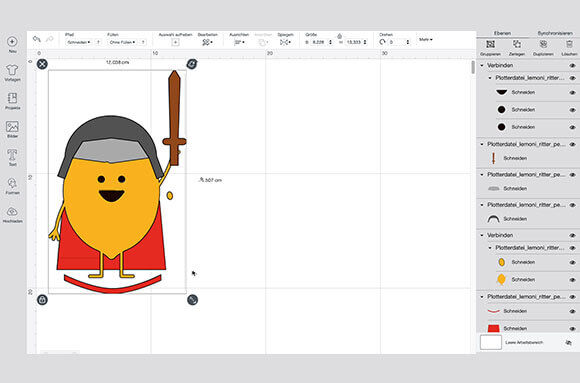
Najpierw plik zostanie podzielony na poszczególne warstwy. Kliknij prawym przyciskiem myszy w prawym obszarze ekranu z warstwami i wybierz podziel.

Grupowanie powiązanych elementów
3/11

Grupowanie powiązanych elementów

Niektóre elementy pliku składają się z kilku pojedynczych warstw, które jednak powinny być ze sobą powiązane w całości. Na przykład twarz. Kliknij prawym przyciskiem myszy na górną warstwę twarzy w prawym obszarze warstw i wybierz połącz. Zrób to samo dla żółtych części ciała.

Ustawienie rozmiaru motywu
4/11

Ustawienie rozmiaru motywu

Oznacz wszystkie warstwy i ustaw odpowiedni rozmiar motywu. Możesz to zrobić, przesuwając podwójną strzałkę w prawym dolnym rogu zaznaczonego pola lub wpisując wartość rozmiaru w górnym pasku menu.

Następnie kliknij w prawym górnym rogu na Wykonaj.

Cięcie kolorowych warstw
5/11

Cięcie kolorowych warstw

Teraz każdy element jest cięty w odpowiednim kolorze folii do plotera. W programie Cricut Design Space kolory są bezpośrednio sortowane na pojedyncze powierzchnie tnące. Rozpocznij od pierwszej powierzchni tnącej, wybierz odpowiedni materiał w programie i włóż kolorową folię flex do swojego plotera tnącego. Upewnij się, że ładna strona folii jest przyklejona do maty tnącej stroną w dół.

Postępuj w ten sposób dla wszystkich części w danym kolorze.

Usuwanie elementów
6/11

Usuwanie elementów

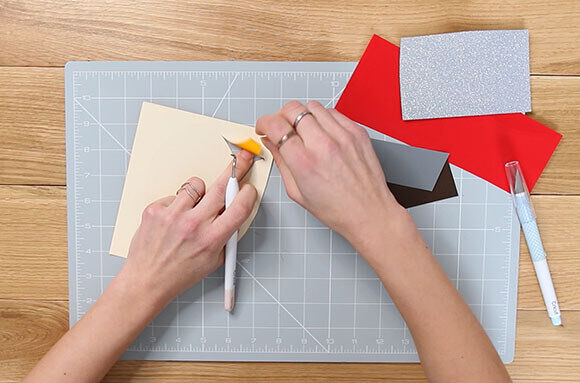
Wytnij wszystkie swoje elementy z folii i użyj narzędzia do usuwania, aby usunąć niepotrzebne części folii.

Układanie motywu
7/11

Układanie motywu

Najpierw ułóż wszystkie warstwy folii flex jeden na drugim, tak jak ma wyglądać motyw na końcu. Umieść go na swojej poszewce na poduszkę. Teraz zdejmij wszystkie górne warstwy, aż na twoim podłożu zostanie tylko najniższa warstwa.

Nadruk folii flex
8/11

Nadruk folii flex

Połóż folię teflonową lub papier do pieczenia na folii flex i przyciśnij żelazkiem lub prasą przez 20 sekund.

Usuwanie folii plotera
9/11

Usuwanie folii plotera

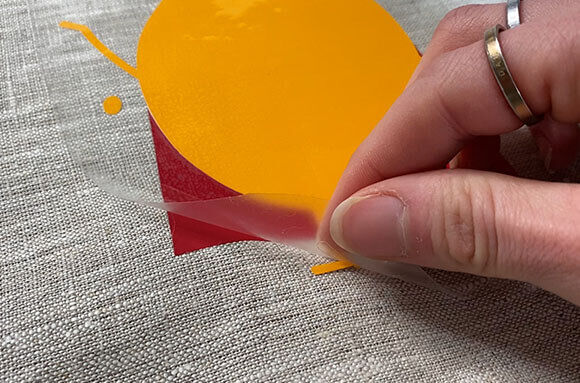
Następnie ostrożnie usuń przezroczystą folię transferową z folii plotera i sprawdź, czy wszystko dobrze przylega do podłoża. Jeśli jakaś część się odklei, możesz po prostu powtórzyć proces prasowania. W ten sposób pierwsza warstwa wielokolorowego motywu została nałożona.

Nakładaj warstwy jedna na drugą
10/11

Nakładaj warstwy jedna na drugą

Następnie połóż następny poziom lub kolor folii na pierwszą warstwę i powtórz poprzednie kroki. Kontynuuj, aż motyw będzie gotowy. Na koniec możesz jeszcze raz przeprasować wszystkie warstwy, aby upewnić się, że wszystkie poziomy są mocno połączone.

Gotowe!
11/11

Gotowe!

Gotowe jest twoje wielokolorowe motyw do plotera! Teraz możesz wypełnić swoją poduszkę i cieszyć się swoim wielokolorowym Lemoni.

Krok po kroku z wideo

Krok po kroku z wideo
Video auf YouTube ansehen